Tudo o que a Nuventa faz, em um só lugar
Guia de referência para preparar agentes de atendimento, capacitar equipe nova e explicar cada função a um lojista — módulo por módulo, com quem pode usar o quê e os detalhes que não são óbvios à primeira vista.
Papéis e Permissões
Quem pode fazer o quê dentro de uma loja — a base para entender o resto do manual.
Cada pessoa que trabalha em uma loja tem um papel. O papel traz um pacote de permissões padrão; o dono pode ainda dar ou tirar permissões específicas de alguém em particular se a loja tiver ativa a função de permissões granulares (ver Ponto Usuários).
Matriz de permissões padrão
| Permissão | Dono | Admin. | Cx.+Aux. | Caixa | Auxiliar | Observ. |
|---|---|---|---|---|---|---|
| Abrir / fechar caixa | ✔ | ✔ | ✔ | ✔ | — | — |
| Montar venda (receber pedido) | ✔ | ✔ | ✔ | — | ✔ | — |
| Cobrar | ✔ | — | ✔ | ✔ | — | — |
| Cancelar venda | ✔ | — | ✔ | ✔ | — | — |
| Ver vendas | ✔ | ✔ | ✔ | ✔ | — | ✔ |
| Conceder / receber pagamento de crédito | ✔ | Só receber pagamento | ✔ | ✔ | — | — |
| Perdoar atraso | ✔ | — | — | — | — | — |
| Editar estoque | ✔ | ✔ | — | — | — | — |
| Ver estoque | ✔ | ✔ | ✔ | ✔ | ✔ | ✔ |
| Fornecedores | ✔ | ✔ | — | — | — | Só ver |
| Relatórios | ✔ | ✔ | — | — | — | ✔ |
| Criar / editar usuários | ✔ | — | — | — | — | — |
| Configuração da loja | ✔ | — | — | — | — | — |
| Custos / DRE | ✔ | ✔ | — | — | — | — |
Estas são as permissões de fábrica de cada papel. Com a função de permissões granulares ativa, o dono pode dar ou tirar permissões específicas de um funcionário a partir de Ponto Usuários.
Ponto PDV T-1
O ponto de venda: montar o carrinho, cobrar e imprimir o recibo.
É a tela que um lojista usa o dia todo: buscar ou escanear um produto, ajustar quantidades, e cobrar. Requer ter um turno de caixa aberto — quem tem permissão para abrir/fechar caixa faz isso uma vez ao começar o dia e fecha no final, com a contagem de dinheiro esperado vs. real.
Como se vende
- Com o turno aberto, produtos são adicionados ao carrinho (buscando por nome ou código de barras).
- Se aplicável, escolhe-se um cliente (necessário para vender fiado, ver Ponto Crédito) ou deixa-se como venda de balcão.
- Ao cobrar, escolhe-se a forma de pagamento (dinheiro, Nequi, Daviplata, cartão, crédito/fiado, ou uma combinação de vários) — o sistema exige que a soma coincida exatamente com o total. Com crédito, antes de registrar qualquer coisa é mostrado o plano de parcelas projetado com botões reais de Confirmar/Cancelar — nada é criado nem impresso até tocar em Confirmar.
- Gera-se o recibo imprimível ou a fatura eletrônica, conforme a caixa "Emitir fatura eletrônica" (ver Fatura eletrônica ou recibo). Se foi a crédito, o mesmo recibo inclui "FORMA DE PAGAMENTO: CRÉDITO" e o plano de parcelas completo.
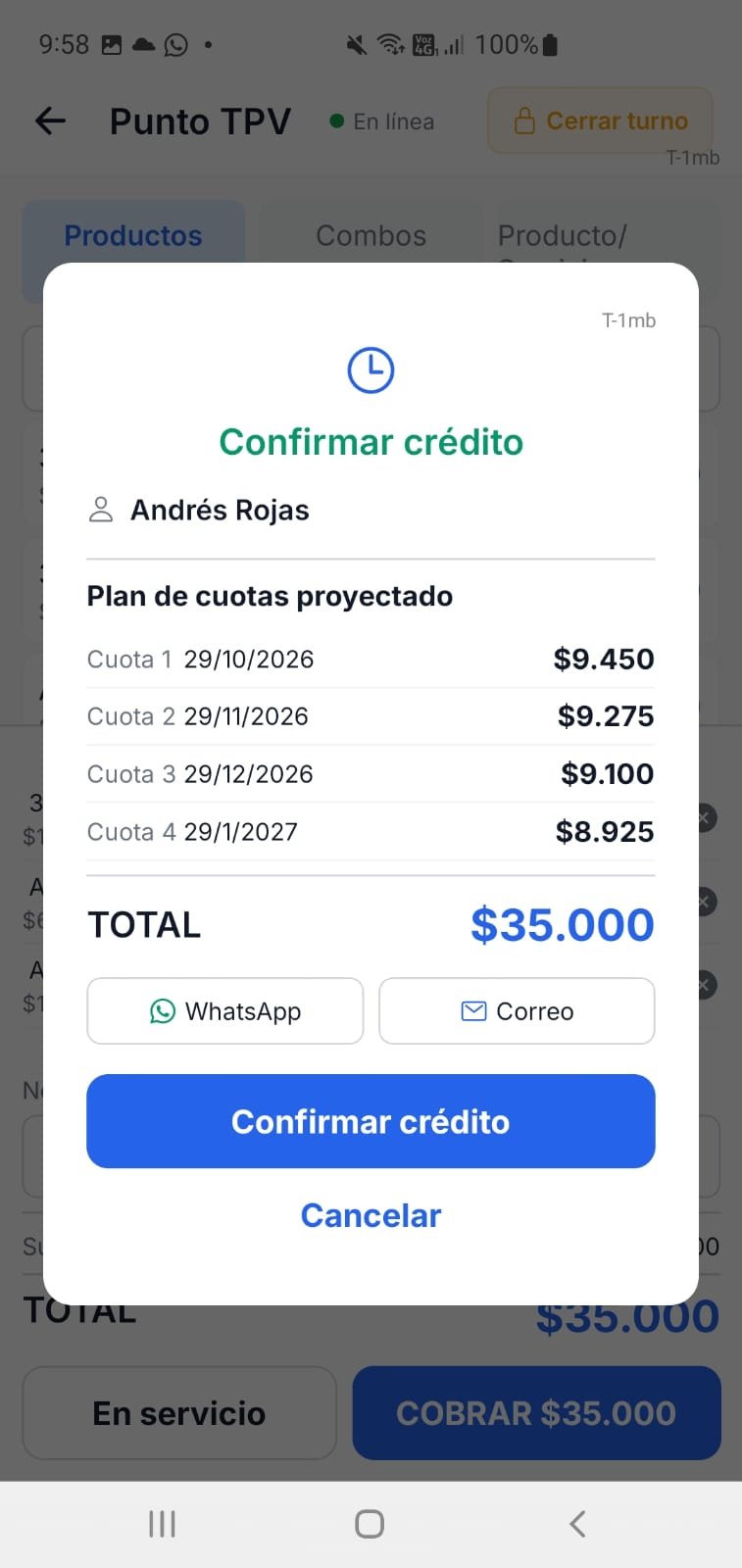
Plano de parcelas projetado — Confirmar ou Cancelar, nada é criado ainda.
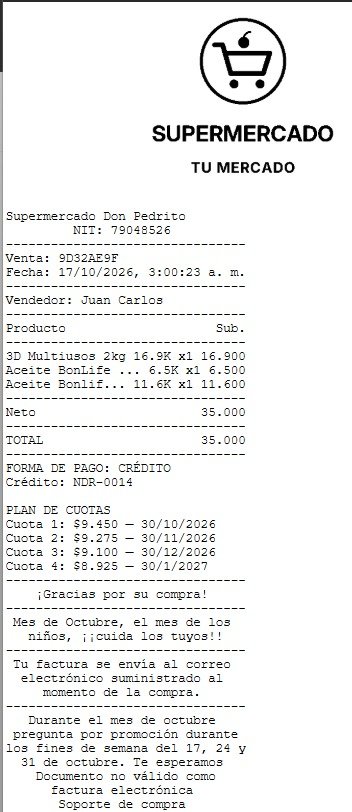
Recibo de uma venda a crédito, com o plano de parcelas incluído.
Criar Ordem de Serviço
Para um Produto/Serviço com entrega depois (conserto, encomenda): botão "Criar Ordem de Serviço" no carrinho. Pede escolher o cliente (busca e lista conforme se digita) e a data prometida de entrega. A ordem fica visível com seu status até ser marcada como entregue.
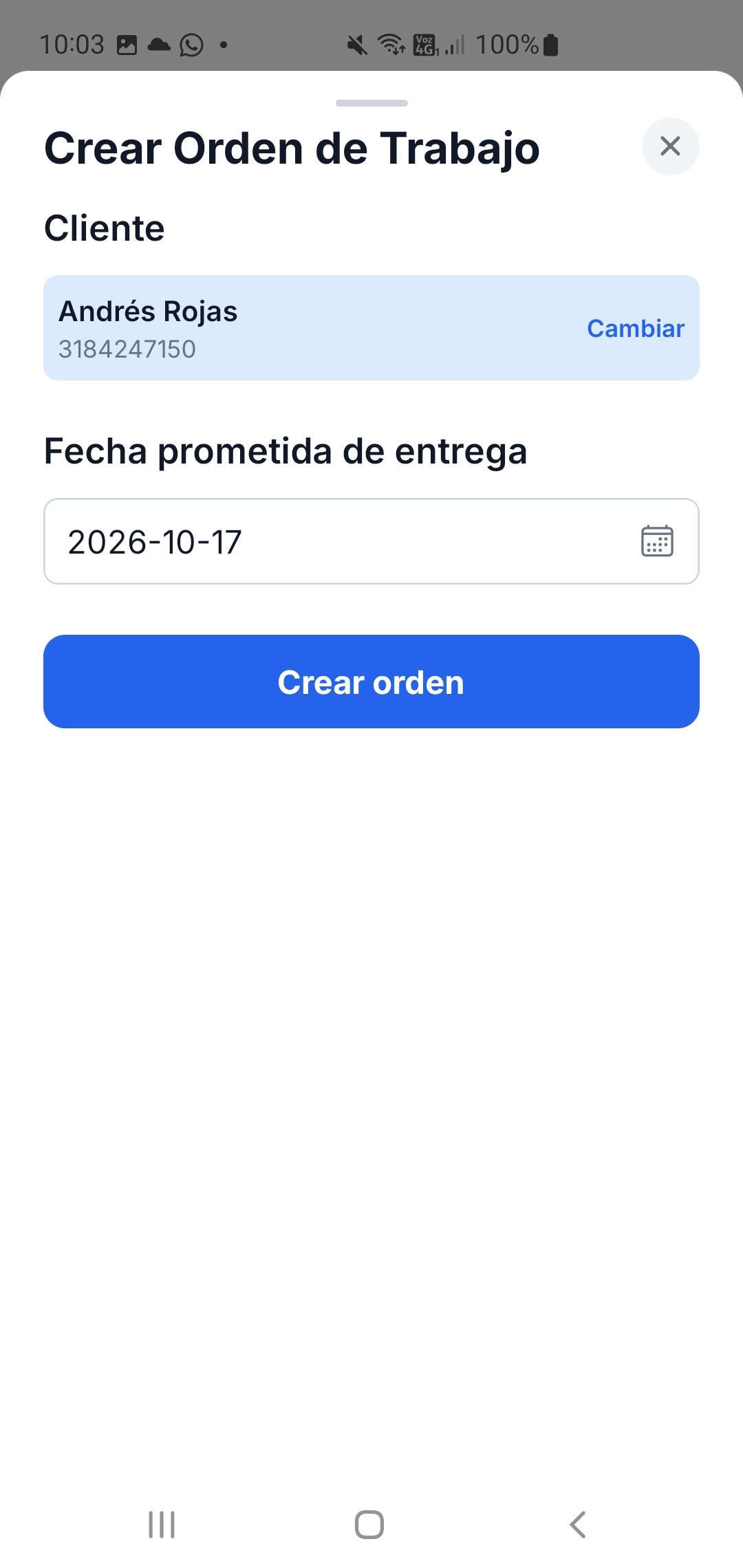
Criar Ordem de Serviço: cliente já escolhido e data prometida.
"Em atendimento" em vez de cobrar
Em negócios com mais movimento (padarias, restaurantes) quem monta o carrinho pode tocar em "Em atendimento" em vez de cobrar na hora — a venda fica congelada e passa para uma fila compartilhada para que outra pessoa a cobre. Ver o fluxo completo em Ponto em Atendimento.
Ponto em Atendimento T-2
A fila de cobrança — para separar "quem atende" de "quem cobra".
Pensado para um negócio onde uma pessoa "recebe o pedido" circulando pelo local (um garçom, alguém despachando) e outra pessoa diferente cobra no caixa, sem que a primeira tenha que esperar o pagamento para continuar atendendo.
Como funciona
- Um auxiliar monta o carrinho no PDV e toca em "Em atendimento" — a venda fica "congelada" (o estoque já é descontado) e aparece na fila compartilhada do turno.
- Um caixa entra em Ponto em Atendimento e vê a lista de pedidos pendentes em ordem de chegada, com quem montou cada um e há quanto tempo está esperando.
- Ao tocar em um pedido, entra direto na cobrança — não pode modificar o carrinho, só receber o pagamento.
A lista se atualiza sozinha a cada poucos segundos enquanto a tela está aberta. Uma venda congelada ainda pode ser editada (adicionar/remover produtos) ou cancelada antes de ser cobrada.
Ponto Impressão IM-1
Envia comandas entre celulares, tablets e laptops — cozinha, bar, ou qualquer zona.
Resolve um problema típico de negócios com zonas (uma padaria com Cozinha e Pizza, uma loja de ferragens com despacho): alguém manda um aviso de texto ("Mesa 4: 2 sucos, 1 pizza") para uma zona, e quem é dono dessa zona o vê aparecer e o imprime — não importa em qual celular, tablet ou laptop cada um esteja logado.
Zonas e "dono"
Uma zona (Cozinha, Bar, Caixa, Despacho…) é criada em Ponto Zonas. O "dono" de uma zona é uma pessoa, não um dispositivo: qualquer um pode se tornar dono de uma zona a partir do menu dessa zona ("Tornar-me dono desta zona") e deixar de ser quando termina seu turno. Assim, não importa em qual equipamento faça login, vê o que lhe corresponde.
Como se usa
- Alguém entra em Ponto Impressão, escolhe a zona de destino e escreve o conteúdo (ou o recebe automaticamente a partir de uma venda com produtos dessa zona).
- O dono dessa zona vê o trabalho aparecer em "Pendentes" — no mesmo terminal, aparece na hora; em outro, em questão de segundos.
- Ao tocar em "Imprimir": em laptop/navegador abre a caixa de diálogo de impressão normal do Windows (sim, requer um clique de confirmação, é uma limitação do navegador, não da Nuventa); em Android com o app RawBT instalado e uma impressora Bluetooth já emparelhada, pode sair sem mais cliques.
Modo Offline
O "caixa de emergência" — continuar vendendo quando a internet cai, sem perder a venda.
Pensado para uma queda de internet no meio do dia, não para operar o negócio sem internet permanentemente: enquanto um dispositivo designado está sem sinal, ele pode continuar cobrando vendas à vista com o que já tinha carregado, e tudo se sincroniza sozinho assim que o sinal volta — sem que o operador de caixa precise fazer nada especial.
Ativar e designar o dispositivo
- É uma função que depende do plano da loja (como os cupons ou os custos) — se não aparecer, é porque o plano atual não a inclui.
- Com a função ativa, o Dono entra em Ponto Configuração e ali designa um único dispositivo (o celular, tablet ou laptop que vai ficar fixo no caixa) como "estação offline". Só esse dispositivo pode vender sem conexão — qualquer outro celular logado na mesma loja não pode.
- Ao designá-lo, esse dispositivo baixa uma cópia do catálogo (produtos, preços, clientes, combos) para tê-la pronta caso o sinal caia.
O que acontece ao perder o sinal
Na estação designada, um ponto colorido ao lado do cabeçalho do Caixa mostra se há conexão ou não. Ao perdê-la, se já havia um turno aberto, a tela entra sozinha em modo emergência: a busca de produtos continua funcionando (contra a cópia local do catálogo, não contra a internet), e é possível continuar cobrando vendas à vista normalmente.
O que NÃO funciona sem conexão
- Fiado (crediário) — fica bloqueado; só à vista.
- Combos — não são oferecidos em modo emergência.
- Abrir um turno novo — se o turno não estava aberto antes de o sinal cair, não é possível abrir um sem internet.
- Criar catálogo novo — produtos, clientes ou fornecedores novos não podem ser criados sem conexão, só vender o que já existia.
- Trocar de dispositivo — se o operador muda para outro celular no meio da queda, esse outro celular não tem a fila de vendas nem o modo emergência ativo.
O recibo provisório
Cada venda offline imprime um recibo provisório (numerado PROV-0001, PROV-0002…) com o aviso "NÃO É NOTA FISCAL ELETRÔNICA" — é o comprovante entregue ao cliente na hora. Não tem CUFE nem código QR.
Acentos e ñ: a impressora (com RawBT) imprime corretamente as letras acentuadas e o ñ. As maiúsculas Á, Í, Ó, Ú saem sem acento porque as impressoras térmicas não têm essas letras.
Laptop / navegador
Em um laptop não é preciso instalar nada além: funciona enquanto a aba de app.multitend.com já estiver aberta no momento em que o sinal cai. Se o navegador for fechado ou o computador reiniciado sem internet, não é possível entrar de novo até recuperar a conexão — por isso, em um laptop pensado como estação offline, é melhor deixar a aba aberta e não desligar o computador.
Faturamento Eletrônico
Nota fiscal DIAN real, com CUFE, ao cobrar — ou recibo, escolhido venda a venda.
Quando uma loja está obrigada (ou simplesmente decide) a emitir nota fiscal eletrônica, cada venda cobrada pode gerar também uma nota fiscal eletrônica real perante a DIAN — com CUFE verificável, sob o NIT próprio dessa loja, não de terceiros. Em cada cobrança se decide se sai fatura eletrônica ou recibo (ver abaixo).
Como ativar
- Em Ponto Configuração, cadastrar o NIT e escolher Departamento/Cidade real da loja.
- Ativar a chave "Meu negócio é obrigado a emitir nota fiscal eletrônica".
- Na primeira vez que se cobra uma venda depois de ativar isso, o sistema registra automaticamente a loja junto ao provedor de faturamento (não é preciso nenhum trâmite manual da loja com o provedor) e, a partir daí, cada cobrança com a caixa "Emitir fatura eletrônica" marcada sai como fatura.
Fatura eletrônica, documento POS ou comprovante, venda a venda
Ao cobrar (tela Cobrar T-1m), em "Documento da venda" o caixa escolhe um de três:
Vem marcado o documento padrão que o dono escolhe em Ponto Configuração, junto com o prefixo do comprovante. O caixa pode mudá-lo em cada venda.
Dados do cliente: o nome e o documento do cliente agora também são impressos no recibo, não só na fatura eletrônica — a não ser que o caixa desmarque "Identificar o cliente na fatura ou recibo"; nesse caso sai como Consumidor Final.
Transformar um recibo em fatura depois: em Ponto Relatórios → tocar na venda → "Emitir fatura eletrônica". A venda que saiu como recibo vira fatura eletrônica e é reimpressa. Só funciona se a loja tem faturas disponíveis; se não, a tela mostra o motivo.
O que muda no recibo
Com a chave ativa e uma nota fiscal autorizada, o recibo impresso mostra o cabeçalho legal completo: nome e NIT da loja, "FATURA ELETRÔNICA DE VENDA", número e resolução, data de emissão, comprador, e o CUFE no final.
Se a loja NÃO emite nota fiscal eletrônica: resolução própria
Cancelar uma venda: em Ponto Relatórios → tocar na venda. Se tiver fatura eletrônica, o botão é "Anular fatura" (emite a Nota de Crédito perante a DIAN). Se saiu como recibo, o botão é "Cancelar venda" e pede o motivo. Só o Dono e o Administrador o veem. Em ambos os casos a mercadoria volta ao estoque e, se houve pontos, os resgatados são devolvidos e os ganhos retirados. Uma venda fiado com crédito vigente é cancelada pelo Fiado.
Com a chave desligada, a loja pode ainda ter sua própria resolução DIAN (talão/POS manual) — em Ponto Configuração aparecem então 4 campos de texto livre: prefixo, numeração de/até, e data da resolução (digitados pelo proprietário; a Nuventa não os valida junto à DIAN). Com esses dados cadastrados, o recibo imprime um número de nota fiscal real (fixo por venda — reimprimir mostra sempre o mesmo) e a faixa autorizada, sem CUFE. Se a loja não cadastra nada disso, continua saindo o recibo normal com o aviso "documento não válido como nota fiscal eletrônica — comprovante de compra".
Qualidades tributárias do vendedor
No Ponto Configuração, sempre visíveis independentemente de o faturamento ser eletrônico ou manual: três chaves — Gran Contribuyente, Autorretenedor e Responsable de IVA. São dados exigidos pela DIAN em qualquer nota fiscal quando aplicáveis. Quando a loja emite nota fiscal manual (resolução própria), essas qualidades são impressas direto no cabeçalho do recibo junto com o restante dos dados legais.
Mais de um provedor e contas próprias (Avançado, só Super Admin)
O design não está preso a um único provedor: hoje só existe o adaptador da MATIAS, mas o sistema permite somar outros sem redesenhar nada. Se um cliente já tem sua própria conta contratada (com a MATIAS ou com outro provedor futuro) em vez de usar a conta compartilhada da Multitend, isso é configurado em Painel de Administração → Lojas → Avançado — nunca é cadastrado pelo próprio lojista na sua Configuração. Lá o Super Admin escolhe o provedor e, no modo "Própria do cliente", cola a URL e o token dessa conta. O token nunca é mostrado completo (fica mascarado, últimos 4 caracteres) e também não fica em texto plano na auditoria.
Ponto Estoque I-1
Produtos, categorias, movimentações de estoque e contagem.
Produtos
Cada produto tem nome, preço de venda, custo de compra (obrigatório para poder vendê-lo, alimenta o DRE), estoque atual/mínimo, código de barras opcional, e uma categoria ("tipo de produto") que também serve para Promoções por grupo.
Ao lado do buscador há três filtros — Todos / Simples / Produto-Serviço — para ver só um dos dois tipos entre o resto do catálogo.
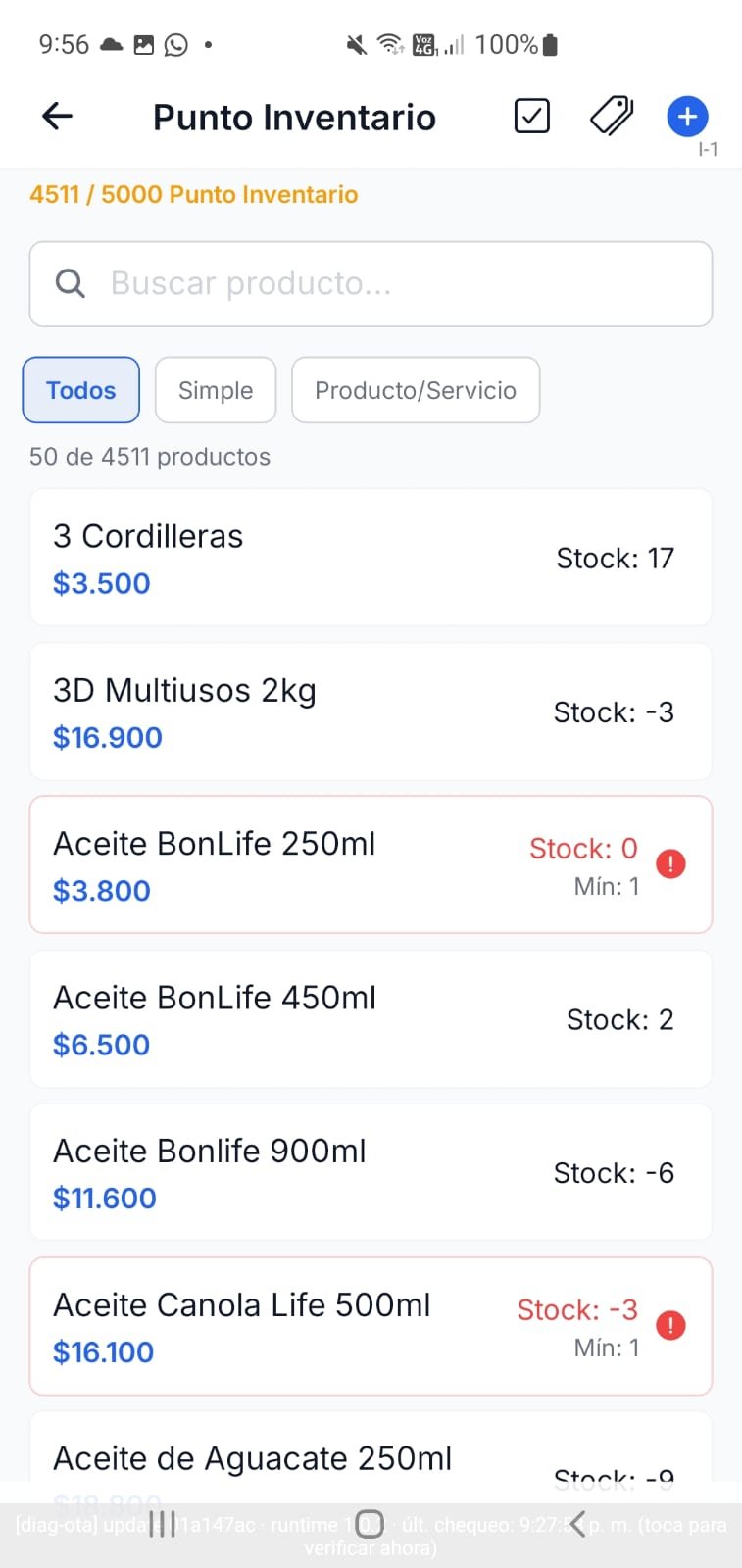
Filtro por tipo, ao lado do buscador do Ponto Estoque.
Produto/Serviço
Pensado para negócios que não vendem por unidades físicas (barbearia, restaurante, oficina, lavanderia): não tem estoque nem custo de compra. Em vez de um preço fixo, pode ter uma faixa (preço mínimo e máximo) que se ajusta na hora de cobrar. Dois campos próprios:
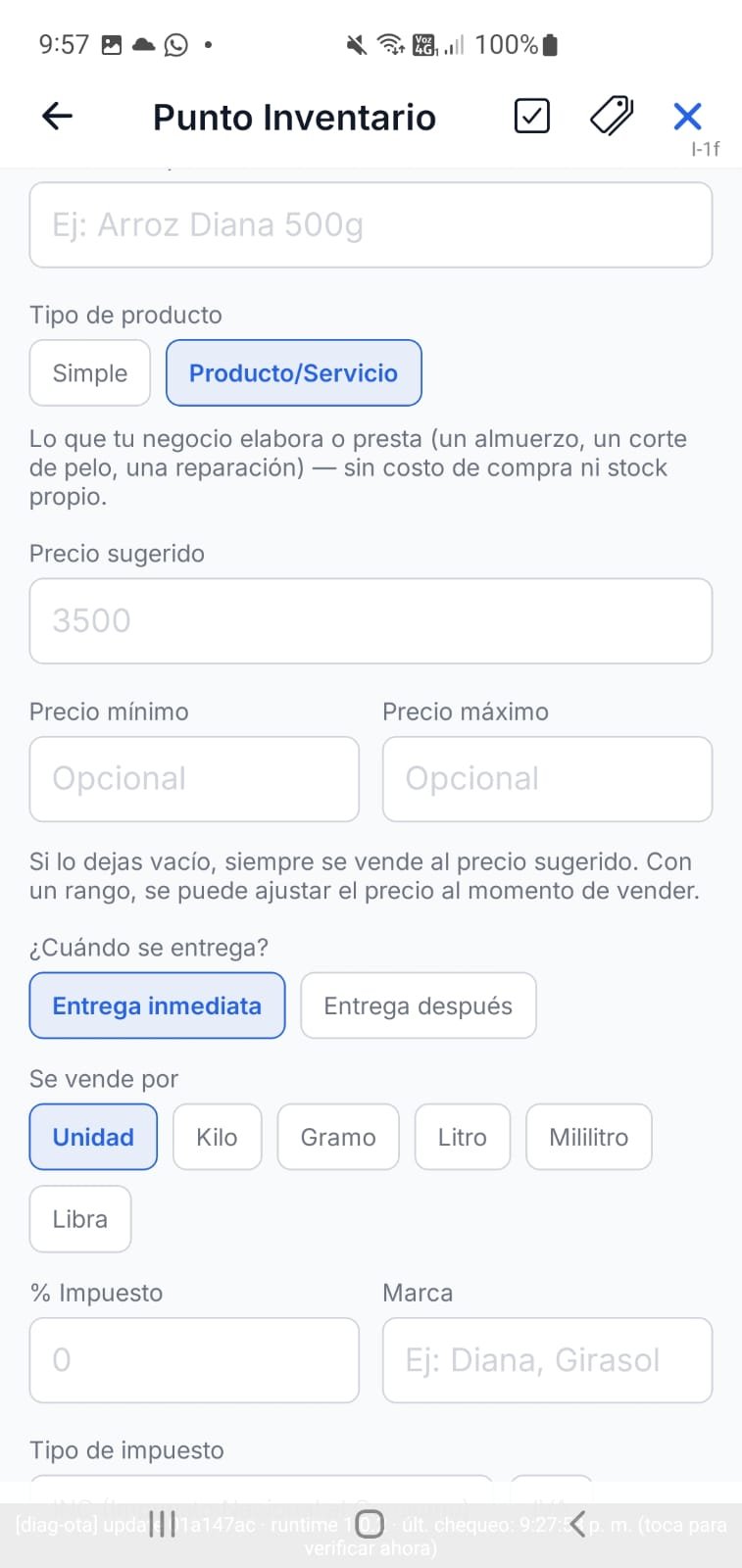
Formulário de Produto/Serviço: tipo, faixa de preço e entrega.
Tipo de imposto
O seletor de imposto de um produto só mostra os tipos que a loja tem ativos (por padrão: IVA e INC). O catálogo completo tem 22 tipos reais da Colômbia (inclui impostos especiais como o de bebidas açucaradas) — ativá-los é tarefa do Super Admin, ver Painel de administração → Configurações.
Movimentações de estoque
Toda mudança de estoque fica registrada com tipo (entrada, saída, ajuste, perda) — o estoque nunca é editado manualmente sem deixar rastro. As entradas por compra a fornecedor ficam vinculadas automaticamente quando um pedido é recebido (ver Ponto Fornecedores).
Contagem
Contagem física do estoque real vs. o que o sistema acha que existe — registra a diferença e fica no histórico, útil para detectar perdas.
Ponto Zonas I-4
Criar zonas e atribuir produtos a elas — o que o Ponto Impressão usa para saber a quem avisar.
Ponto independente de propósito (antes vivia dentro de Ponto Estoque): uma loja tipo restaurante usa Zonas o tempo todo para mandar comandas para Cozinha/Bar, mas não necessariamente administra produtos por unidade com custo/CMP — não faz sentido obrigá-la a entrar em Estoque só para chegar em Zonas.
Aqui se criam as zonas (Cozinha, Bar, Caixa, Despacho…) que o Ponto Impressão usa, e se atribuem produtos a elas — assim, uma venda que inclui "Pizza" sabe que esse item deve avisar a zona Cozinha.
O "dono" de uma zona
O "dono" de uma zona é uma pessoa, não um dispositivo: qualquer um com acesso ao Ponto Impressão pode se tornar dono de uma zona a partir do menu dessa zona ("Tornar-me dono desta zona") e deixar de ser quando termina seu turno. Assim, não importa em qual equipamento faça login, vê o que lhe corresponde. Tornar-se dono de uma zona NÃO exige entrar no Ponto Zonas — essa ação vive dentro do Ponto Impressão.
Ponto Fornecedores PR-1
De quem a loja compra, quanto deve, e o histórico de pedidos.
Ficha do fornecedor: nome, NIT, telefone/WhatsApp, contato, cidade e endereço. O número de fornecedores ativos que podem ser criados depende do plano da loja.
Saldos e extrato
O "saldo" com um fornecedor não é digitado manualmente — é calculado sozinho: entradas de mercadoria desse fornecedor, menos devoluções, menos pagamentos que tenham sido registrados (ver Ponto Custos). Um saldo positivo é o que a loja deve; um negativo significa que já pagou a mais (fica a favor). O extrato mostra a linha do tempo completa com saldo corrido.
Pedidos
- Um pedido é gerado escolhendo produtos e quantidades — fica como rascunho.
- Quando a mercadoria chega, confirma-se quanto realmente chegou de cada produto (pode ser diferente do pedido) — isso atualiza o estoque sozinho, sem precisar registrar a entrada separadamente.
Ponto Custos CO-1
Gastos operacionais que não vêm de uma venda — aluguel, contas, folha de pagamento.
É diferente do "caixa pequeno" do dia a dia — aqui entram os gastos fixos/operacionais do negócio. Primeiro se criam tipos de custo (categorias livres: Folha de Pagamento, Contas de Consumo, Transporte…), e depois se registram os custos individuais com data, valor e detalhe.
Um custo pode opcionalmente ser vinculado a um fornecedor — isso é justamente o que conta como "pagamento" no saldo desse fornecedor (ver acima). Todo custo registrado alimenta diretamente a linha "Custos indiretos" do relatório de Lucros e Perdas (DRE).
Ponto Clientes C-1
Ficha de cada cliente e seu semáforo de crédito.
Nome, telefone/WhatsApp, documento (tipo e número), endereço, e o limite de crédito (o teto de fiado que se confia a ele). Cada cliente mostra um semáforo automático:
O limite de crédito daqui é exatamente o teto que o Ponto Crédito verifica antes de permitir uma nova venda fiado.
Documento obrigatório
O tipo e número de documento (cédula, NIT, etc.) é obrigatório ao criar e também ao editar um cliente — sem ele não é possível salvar.
Criar um cliente durante a cobrança
O caixa não precisa sair da venda: no PDV, Cobrar → Selecionar cliente → "Criar cliente novo". Abre o mesmo formulário completo, já preenchido com o que foi digitado na busca. Ao salvar, o cliente fica escolhido na venda e o carrinho é mantido.
Limite de crédito: só com permissão
O campo de limite de crédito só aparece para quem tem a permissão "Definir limite de crédito de clientes" — por padrão o dono; pode ser dada a outros em Ponto Usuários → Permissões.
Pontos do cliente
Se a loja tem Pontos por compras, ao tocar em um cliente aparece a linha "Pontos: X ($Y)" / "Ver pontos", que abre o saldo e o histórico de pontos dele.
Ponto Crédito F-1
Créditos a clientes, parcelas, pagamentos e atraso.
Ao vender fiado a partir do PDV, gera-se um crédito com seu plano de parcelas. Aqui se vê o detalhe de cada crédito, registram-se pagamentos, e identifica-se atraso. Só o dono pode perdoar atraso (perdoar o acréscimo por atraso) — ninguém mais tem essa permissão por padrão.
O bloqueio automático de novo fiado a um cliente em atraso (e as regras de juros/atraso/dias de carência) se configuram em Ponto Configuração.
Validar crédito novo por e-mail (opcional)
Chave em Ponto Configuração, desligada por padrão. Ativa e com o cliente com e-mail cadastrado: antes de confirmar um crédito novo, é enviado um código de 6 dígitos para o e-mail do cliente — ele o diz de viva voz ao caixa, que o digita para confirmar. Cada venda nova pede seu próprio código, mesmo que seja o mesmo cliente de um minuto atrás. Se o cliente não tem e-mail cadastrado, o crédito é concedido do mesmo jeito, sem essa etapa — nunca bloqueia uma venda.
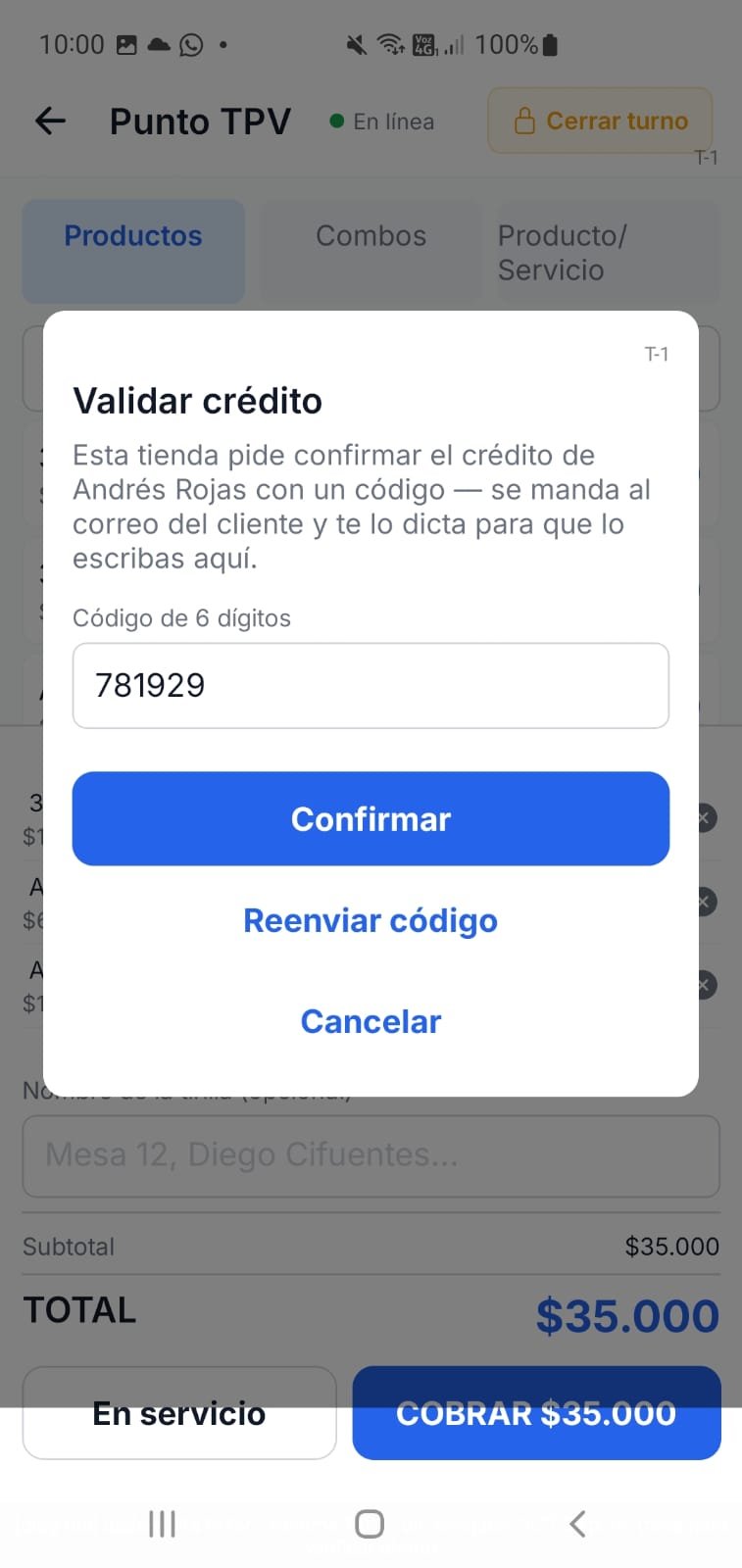
Código de 6 dígitos enviado ao e-mail do cliente.
Pontos por compras CFG-1ma C-1ma
Premiar os clientes que voltam: cada compra soma pontos que valem dinheiro.
Cada vez que um cliente identificado compra, ganha pontos conforme a regra que a loja definir, e depois pode resgatá-los como desconto ao pagar. O cliente vê seu saldo no recibo, e o caixa o vê ao cobrar e na ficha do cliente.
Configurar os pontos CFG-1ma
Em Ponto Configuração → "Pontos por compras" → botão "Configurar pontos". Quem faz é o dono, ou um funcionário a quem o dono dê a permissão "Configurar pontos" em Ponto Usuários → Permissões.
A janela mostra também um resumo de como tudo ficou configurado. Como os clientes usam seus pontos: Resgatar pontos.
Regras fixas (não configuráveis)
- Só somam pontos as vendas cobradas de um cliente identificado. Uma venda sem cliente não soma.
- Uma venda que teve desconto por promoção NÃO soma pontos.
- Uma venda com combo SIM soma pontos.
- Fiado: a venda a crédito soma pontos quando o cliente paga, na proporção do valor pago — cada pagamento soma a sua parte. Se essa venda a crédito tinha uma promoção, essa parte não soma.
- Cancelar uma venda devolve (retira) os pontos que essa venda tinha gerado.
- Os pontos vencidos saem sozinhos do saldo e ficam no histórico como "Vencidos".
- As vendas feitas sem internet ganham seus pontos quando se sincronizam.
Onde os pontos aparecem
Resgatar pontos (desconto ao cobrar)
O cliente usa seus pontos como desconto na compra. Quem faz é o caixa, ao cobrar; não precisa de nenhuma permissão extra.
- Monte a venda e toque em Cobrar.
- Escolha o cliente. Se ele tiver pelo menos o mínimo de pontos para resgatar, aparece "Resgatar pontos" abaixo do saldo.
- Toque: o app sugere o máximo que pode ser usado nessa venda. Altere se o cliente quiser usar menos e toque em "Aplicar".
- O resumo mostra a linha "Desconto por pontos" e o total diminui. Cobre o restante com qualquer forma de pagamento.
- Cancelar uma venda com resgate devolve ao cliente os pontos resgatados (aparecem no histórico como "Ganhos · resgate devolvido por anulação") e retira os que essa venda tinha dado.
- O recibo mostra "Pontos resgatados" e "Desconto por pontos", além dos ganhos e do saldo. Cada produto mostra a parte do desconto que lhe coube ("Pontos: -$...").
- A fatura eletrônica informa o resgate como desconto em cada produto, com o IVA já recalculado.
- O resgate não está disponível no fiado nem sem internet: precisa do saldo real do cliente naquele momento.
Ponto Relatórios R-1
Vendas, créditos, saldos de fornecedores, e Lucros & Perdas (DRE).
Uma única tela com abas: Hoje / Semana / Mês (vendas totais, detalhamento por forma de pagamento, histórico), Créditos (estado atual da carteira e créditos concedidos por período), Fornecedores (mesmos saldos do Ponto Fornecedores), e DRE.
Navegar semanas e meses
Semana: navega para frente e para trás com setas, uma semana real (7 dias) por vez — não é possível avançar além da semana atual. Mês: é um mês calendário real (não "os últimos 30 dias") — navega-se com setas de um mês por vez, ou tocando na etiqueta central para escolher direto qualquer mês/ano, ou para mudar para "Ano completo" (de 1º de janeiro a 31 de dezembro do ano escolhido, com setas para trocar de ano; abre sempre no ano atual para ver como estamos).
Créditos: estado atual vs. concedidos
Dentro da aba Créditos há duas vistas distintas, não só mais um filtro:
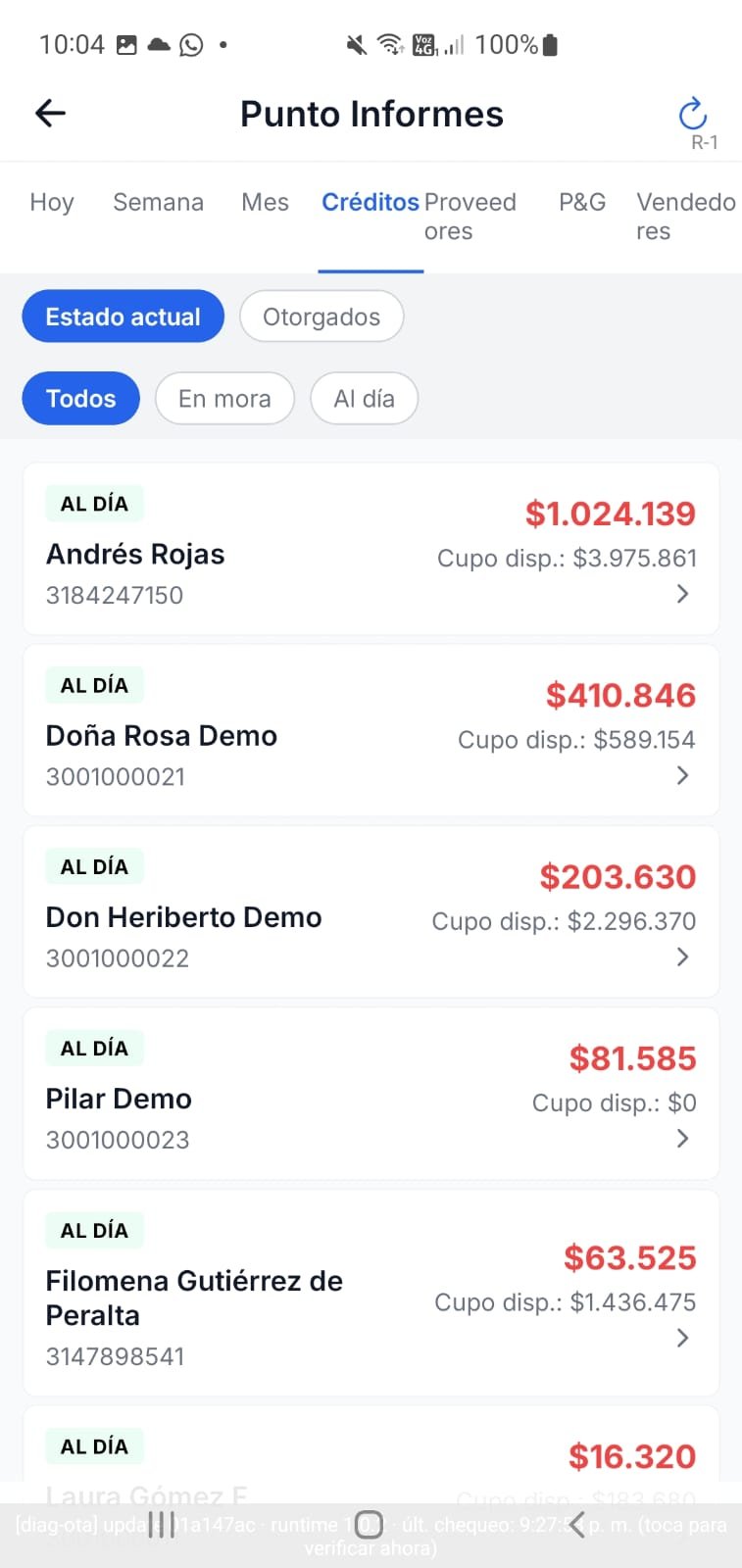
Aba Créditos, com o seletor Estado atual / Concedidos.
Lucros e Perdas (DRE)
Por mês calendário ou ano calendário, mostra:
Ponto Combos CB-1
Ofertas tipo "2x1" ou "o segundo com desconto" que se ativam sozinhas.
Um combo é montado com um ou vários produtos e uma vigência: por intervalo de datas ou por dias da semana (com faixa horária opcional, ex. só terça e quinta das 12h às 15h). Um combo vencido deixa de se aplicar sozinho, sem que ninguém precise desativá-lo manualmente.
O desconto de cada produto do combo se define de uma de três formas: % de desconto, valor fixo, ou "leve X, pague Y" (o sistema calcula o % real sozinho, nunca confia em uma porcentagem inventada).
Promoções Em breve
Descontos automáticos por valor de compra — o backend já existe, falta a tela.
Quando estiver disponível: um desconto % que se aplica sozinho ao carrinho quando o total da venda (ou o total de um grupo específico de produtos/categorias) ultrapassa um valor mínimo definido — sem que o caixa precise fazer nada manual. Várias promoções podem se aplicar ao mesmo tempo em uma mesma venda.
Ponto Usuários U-1
Criar funcionários, atribuir papéis, e ajustar permissões específicas.
Criar um funcionário
- Telefone (único em toda a plataforma), senha provisória, nomes e sobrenomes.
- Escolher o papel: Caixa+Auxiliar, Caixa, Auxiliar, Administrador ou Observador — nunca se cria outro Dono a partir daqui.
- O funcionário nasce obrigado a trocar sua senha no primeiro login.
A quantidade de usuários que podem ser criados depende do plano da loja.
Se um funcionário esquece a senha
O dono gera um código de uso único a partir do menu desse funcionário e o entrega verbalmente (por WhatsApp, pessoalmente) — o dono nunca vê nem define a nova senha. O funcionário a redefine ele mesmo, respondendo as 2 perguntas de segurança que configurou no primeiro login.
Permissões granulares
Com essa função paga ativa, o dono pode ainda marcar ou desmarcar permissões específicas para um funcionário determinado, além do que traz seu papel — por exemplo, dar a um Caixa+Auxiliar a permissão de cancelar vendas mesmo que seu papel não traga isso por padrão.
Sessões abertas e limite da loja
Cada loja tem um limite de sessões abertas ao mesmo tempo. Na lista Sessões ativas (no Punto Usuarios; o Super Admin também a vê no painel dele), cada sessão mostra se é da web ou do app do celular e os últimos dígitos do seu IP (o endereço de internet de onde se conectou) — assim dá para saber qual encerrar.
Na tela de login, se o limite está cheio e uma das sessões ocupadas é sua, aparece o botão "Encerrar minha outra sessão e entrar aqui". Ele pede de novo seu telefone e sua senha, e só encerra as suas próprias sessões — nunca a de outra pessoa.
Ponto Configuração CFG-1
Os dados da loja, as regras de crédito, e as mensagens automáticas.
Dados da loja
Nome, NIT, telefone, endereço, país, Departamento e Cidade (escolhidos de listas suspensas de um catálogo real, não digitados manualmente — necessário se a loja emite nota fiscal eletrônica), responsável/encarregado, as três qualidades tributárias (Gran Contribuyente / Autorretenedor / Responsable de IVA, sempre visíveis), e a chave de faturamento eletrônico. Com a chave ativa aparece um seletor do provedor de faturamento (hoje só MATIAS); com a chave desligada aparecem os campos da resolução própria (prefixo, numeração de/até, data) — ver Faturamento Eletrônico para o detalhe de ambos os casos.
Regras de crédito (fiado)
Dias de corte das parcelas, % de juros mensal, % de atraso diário, dias de carência antes de considerar atraso, se bloqueia ou não dar mais fiado a um cliente que já está em atraso, e se é exigido validar o crédito por e-mail antes de confirmá-lo.
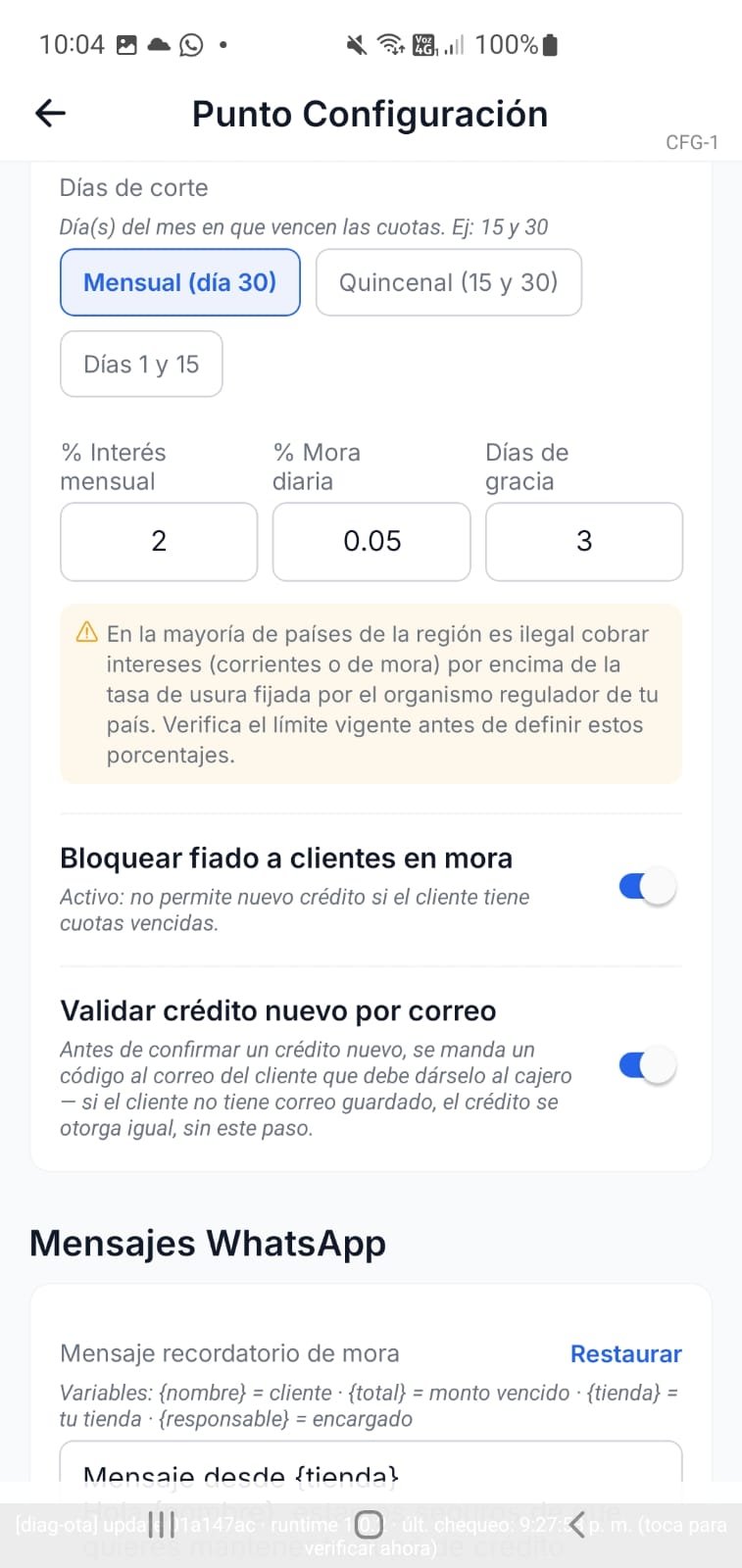
Regras de crédito, com a chave de validação por e-mail ativa.
Mensagens de WhatsApp
Personaliza-se a mensagem enviada a um cliente em atraso, com variáveis como {nombre}, {total} e {tienda} — a tela avisa se faltar alguma variável importante.
Pontos por compras
Se o plano da loja inclui essa função, aparece "Pontos por compras" com o botão "Configurar pontos" — ver Pontos por compras.
Minhas filiais
Se a loja pertence a uma empresa com mais de uma filial, aqui elas aparecem listadas — ver Empresa e Filiais.
Empresa e Filiais
Quando o mesmo dono tem mais de um negócio.
Toda loja nasce como uma Empresa com uma única Filial (invisível ao se cadastrar — 99% das contas nunca percebe essa camada). Um dono com dois negócios (ex. um restaurante e um bar) pode solicitar uma filial adicional sob a mesma empresa.
Solicitar uma filial nova ("Ponto Criar PDV")
- A partir de Configuração, o dono escolhe o nome da filial nova e o plano desejado.
- Isso gera uma solicitação (com 25% de desconto por ser filial adicional) que fica pendente até que o suporte confirme o pagamento e a aprove.
- A filial nova herda automaticamente o mesmo telefone e senha do dono — não é uma conta separada com senha própria.
Fazer login com várias filiais
Se o mesmo telefone e senha coincidem em 2 ou mais filiais, o login pede para escolher qual — é automático, não é preciso configurar nada com antecedência.
Painel de Administração ADM-1
Somente para a equipe da Nuventa/Multitend — administra toda a plataforma.
Um Super Admin não entra em nenhuma loja específica — entra direto neste painel, com 8 abas:
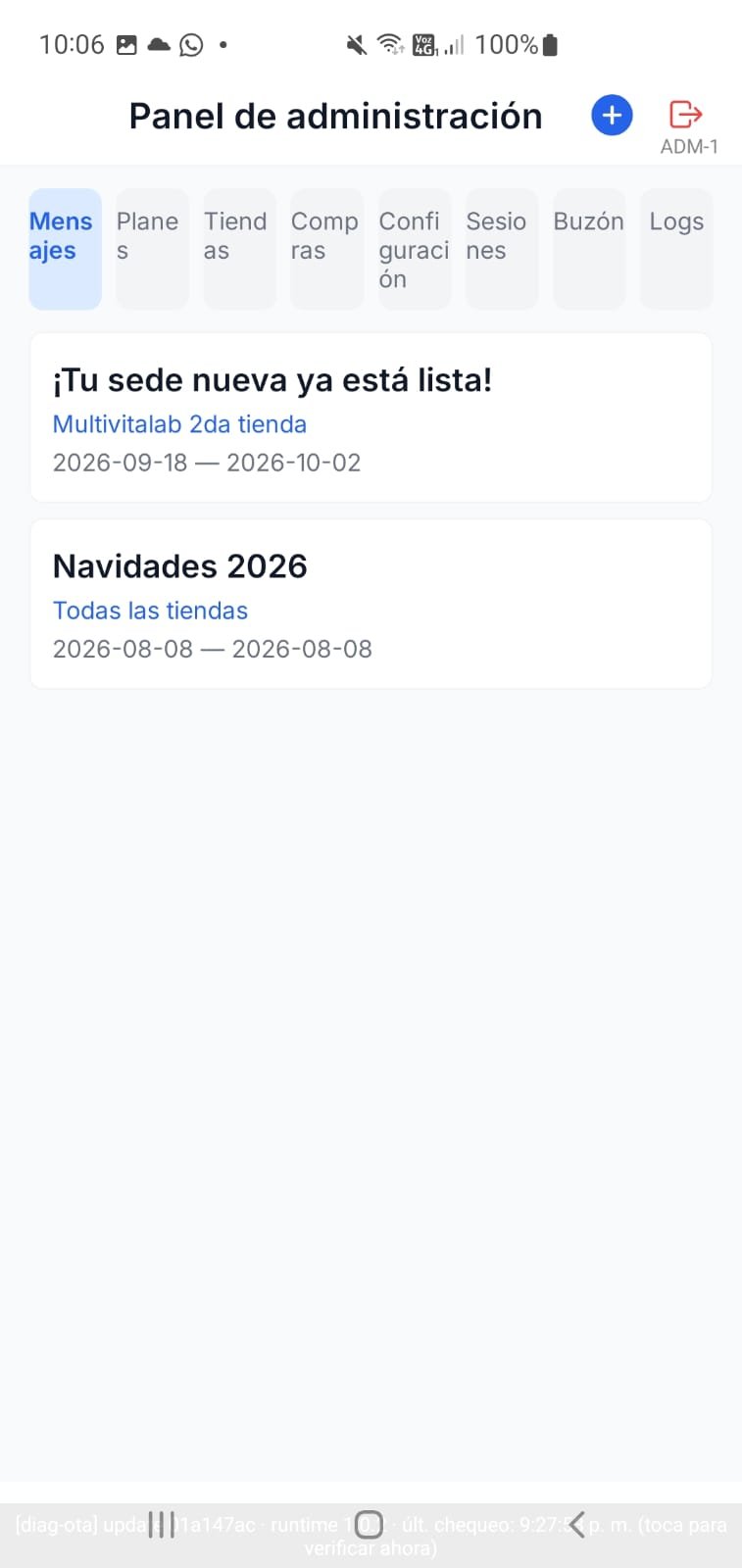
Painel de administração, com as 8 abas.
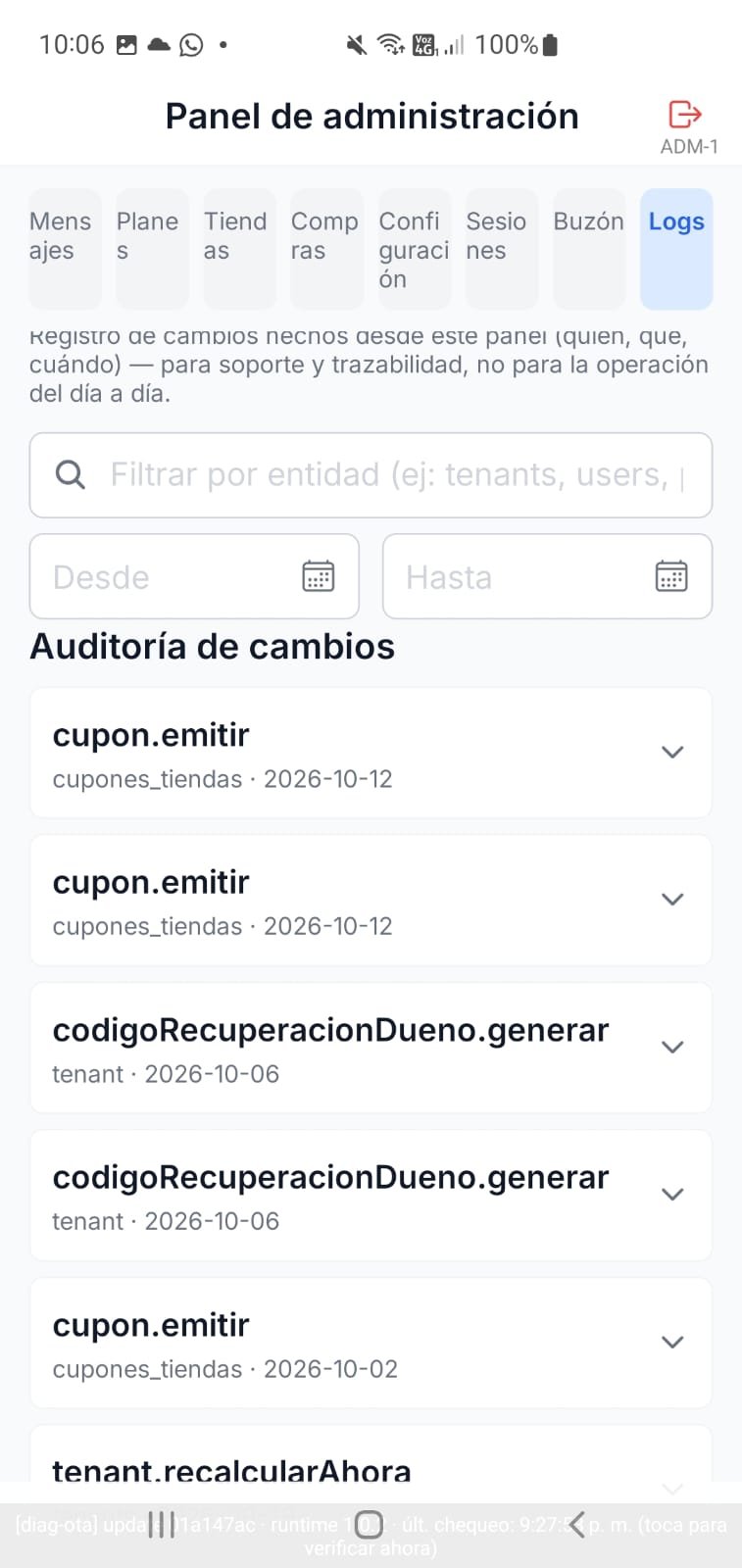
Aba Logs: auditoria de mudanças, filtrável por entidade e data.
Guia Rápido para Suporte
Como ler um relato de um lojista sem precisar ter a tela na frente dos olhos.
IDs de tela
Cada tela do app mostra em um canto um código cinza pequeno (ex. T-1, CFG-1). Pedir esse código a quem relata um problema identifica exatamente em qual tela está, sem ambiguidade de nomes.
Glossário
- Tenant / Filial
- uma loja individual, com seus próprios produtos, vendas e estoque — completamente separada de qualquer outra.
- Empresa
- agrupa uma ou mais Filiais sob o mesmo dono.
- Feature
- uma função que se ativa ou não conforme o plano pago (Custos, Relatórios, Combos, Promoções, Fornecedores, Permissões granulares, Pontos por compras, número de usuários, limite de fiado).
- Cupom
- o registro interno que ativa um plano sobre uma loja, com sua data de vencimento — nunca é editado, só é anulado e emitido um novo.
- CUFE
- Código Único de Fatura Eletrônica — o identificador que torna verificável perante a DIAN uma nota fiscal eletrônica real.
- Venda congelada
- uma venda montada mas ainda não cobrada, esperando na fila de Em Atendimento.
- PPP
- Preço Médio Ponderado — o custo de um produto que o sistema usa para calcular lucro, se atualiza a cada nova compra.